故障かな?と思ったら -ACE COMBAT 8: WINGS OF THEVE™ フライトスティック for PlayStation®5, PlayStation®4, Windows PC –
「SPF-034 / ACE COMBAT 8: WINGS OF THEVE™ フライトスティック for PlayStation®5, PlayStation®4, Windows PC」
につきまして、お問い合わせの多い内容を掲載いたします。お困りの項目をお選びいただき、対処法をご確認ください。
-目次-
お困りの項目をお選びください。
[ 動作に関するご質問 ]
製品が動作しない場合
製品の動作がおかしいと感じた場合
[ 仕様や機能に関するご質問 ]
対応しているゲームソフトは何がありますか
ボタンの割り当てや感度の調整はできますか
ネジによる固定は可能ですか
デュアルスティック機能の設定方法がわからない
デュアルスティック機能時のボタン機能はどのように変わりますか
PlayStation®5, PlayStation®4, PC以外のハードウェアプラットフォームへ接続し、使用できますか
上記の項目を確認しても解決できない場合
製品が動作しない場合
以下①~⑤の項目をご確認ください
① 製品が正しく接続できていない
正しく接続されていない可能性があります。
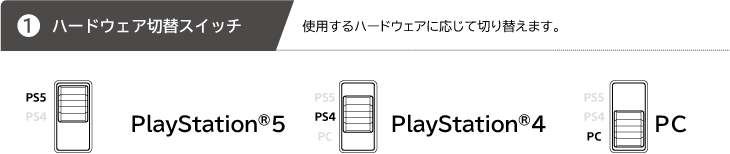
下記を参考に、使用する環境に応じてスイッチを切り替え、USBポートへ接続してご使用ください。
接続方法の詳細につきましては、取扱説明書の7ページ、8ページをご参照ください。
前述の方法でも解決しない場合は、以下の方法をお試しください。
②  (PS)ボタンを押しても反応しない
対応したモードになっていない、あるいは、本体側のセットアップが完了していない可能性がございます。
以下、【コントローラー側の設定手順】及び【本体のセットアップ手順】をご参照ください。
【コントローラー側の設定手順】
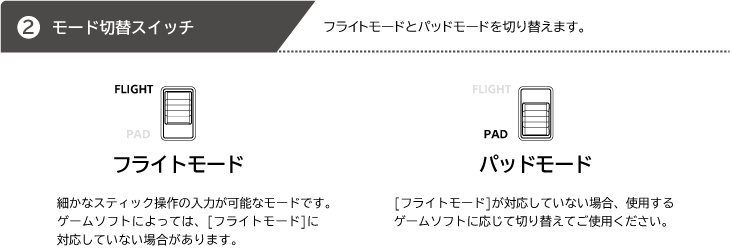
ハードウェア切替スイッチ / モード切替スイッチを切り替えてから各ハードウェア本体に接続してください。
接続中にスイッチを切り替えた場合、意図しない動作になる場合があります。
切替スイッチ毎の機能につきましては以下、【機能】をご参照ください
【機能】

【本体のセットアップ手順】
1. PlayStation®5およびPlayStation®4をご購入後すぐ、あるいはPlayStation®5およびPlayStation®4内の設定を全て初期化された場合の初期設定画面では本品を使用できません。
PlayStation®5の場合
DualSense®ワイヤレスコントローラーをご使用になり初期設定を行ってください。
PlayStation®4の場合
ワイヤレスコントローラー(DUALSHOCK®4)をご使用になり初期設定を行ってください。
2. PlayStation®5およびPlayStation®4本体のシステムソフトウェアを最新のバージョンに更新してください。
③ 接続が切れることがある
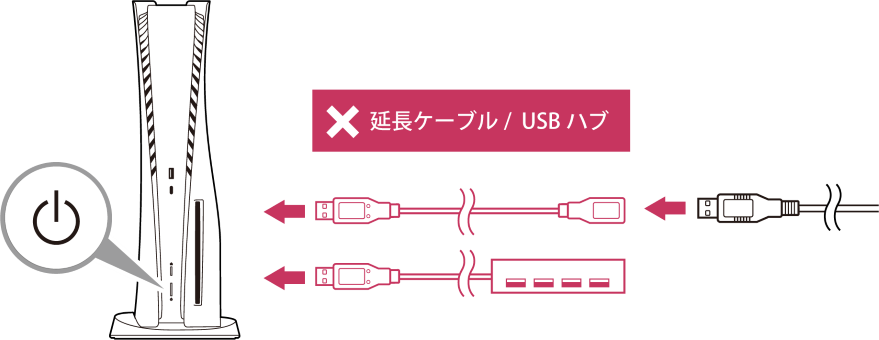
USBハブや延長ケーブルを使用していないか、ご確認ください。
・ 使用するハードウェア本体にUSBプラグがしっかりと接続されているかご確認ください。
・ 延長ケーブルなどをご使用の場合、接続が途切れる可能性があります。本品を各ハードウェア本体に直接接続してください。
また、USBハブを介して本品を使用しないでください。本品が正常に動作しない場合があります。
④「ACE COMBAT 8: WINGS OF THEVE™」にて動作しない。
「ACE COMBAT 8: WINGS OF THEVE™」で遊ぶ際は、ゲームソフトを最新のバージョンにアップデートしてからご使用ください。
⑤ (PS)ボタンを押してもPlayStation®5 / PlayStation®4本体の電源が入らない、またはレストモードが解除できない
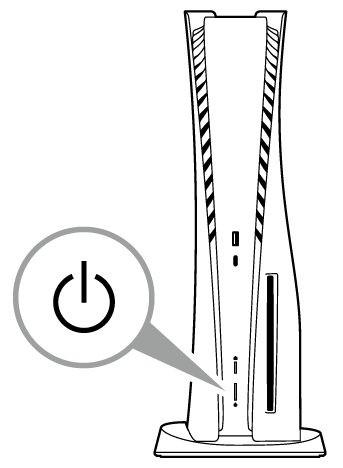
本品の仕様上、(PS)ボタンを押してもPlayStation®5およびPlayStation®4本体の電源は入りません。また、PlayStation®5およびPlayStation®4のレストモードを解除することもできません。
電源を入れる場合は、本品を接続してから各ハードウェア本体の電源ボタンを押して電源を入れてください。
以下、【手順】をご参照ください。
【手順】
PlayStation®5の場合
→PlayStation®5本体の電源ボタンを押すか、PlayStation®5本体にペアリングされたDualSense®ワイヤレスコントローラーの
(PS)ボタンを押してください。
PlayStation®4の場合
→PlayStation®4本体の電源ボタンを押すか、PlayStation®4本体にペアリングされたワイヤレスコントローラー(DUALSHOCK®4)の(PS)ボタンを押してください。
製品の動作がおかしいと感じた場合
使用中に動作がおかしいと感じた場合、以下①~③の項目をご参照ください。
① スティックやスロットルが正しく動作しない
「キャリブレーションモード」をお試しください。以下、【手順】をご参照ください。
【手順】
1. USB 接続した状態で (クリエイト) ボタンと、
 (オプション) ボタンを同時に長押ししてください。

2. LED が赤色に点灯すると、キャリブレーションが開始されます。
3. スロットルレバーを奥方向へ最大まで倒し、その後手前方向へ最大まで引いてください。
4. ブレーキレバーを手前方向へ最大まで引き、その後手をはなしてください。
※ 3および4の操作は、各レバーの左右それぞれで行ってください。
5. フライトスティックを前後左右それぞれ最大まで倒し、一回転させてください。
6. フライトスティックを左右それぞれ最大までひねってください。
7. キャリブレーション完了後、(PS) ボタンを押してください。正常に完了するとLED の色が元に戻ります。

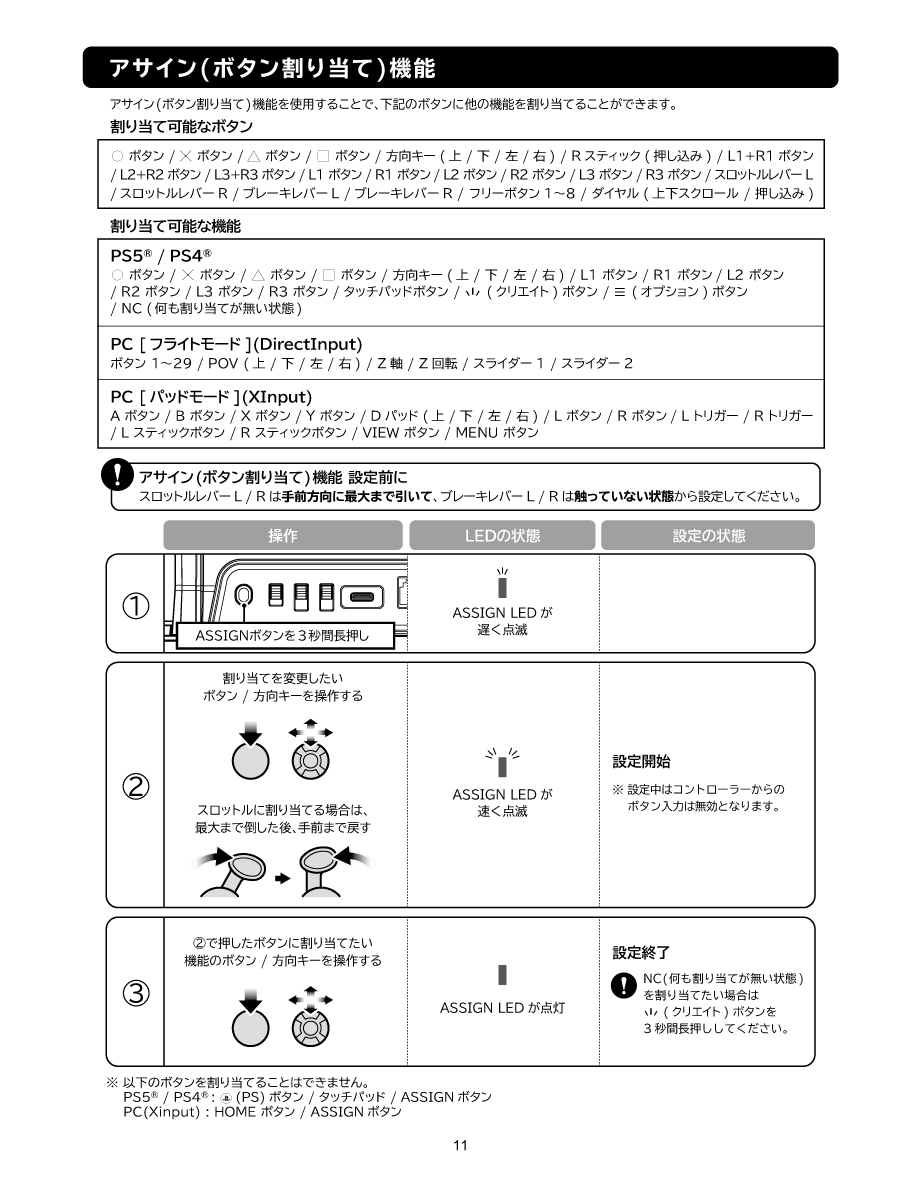
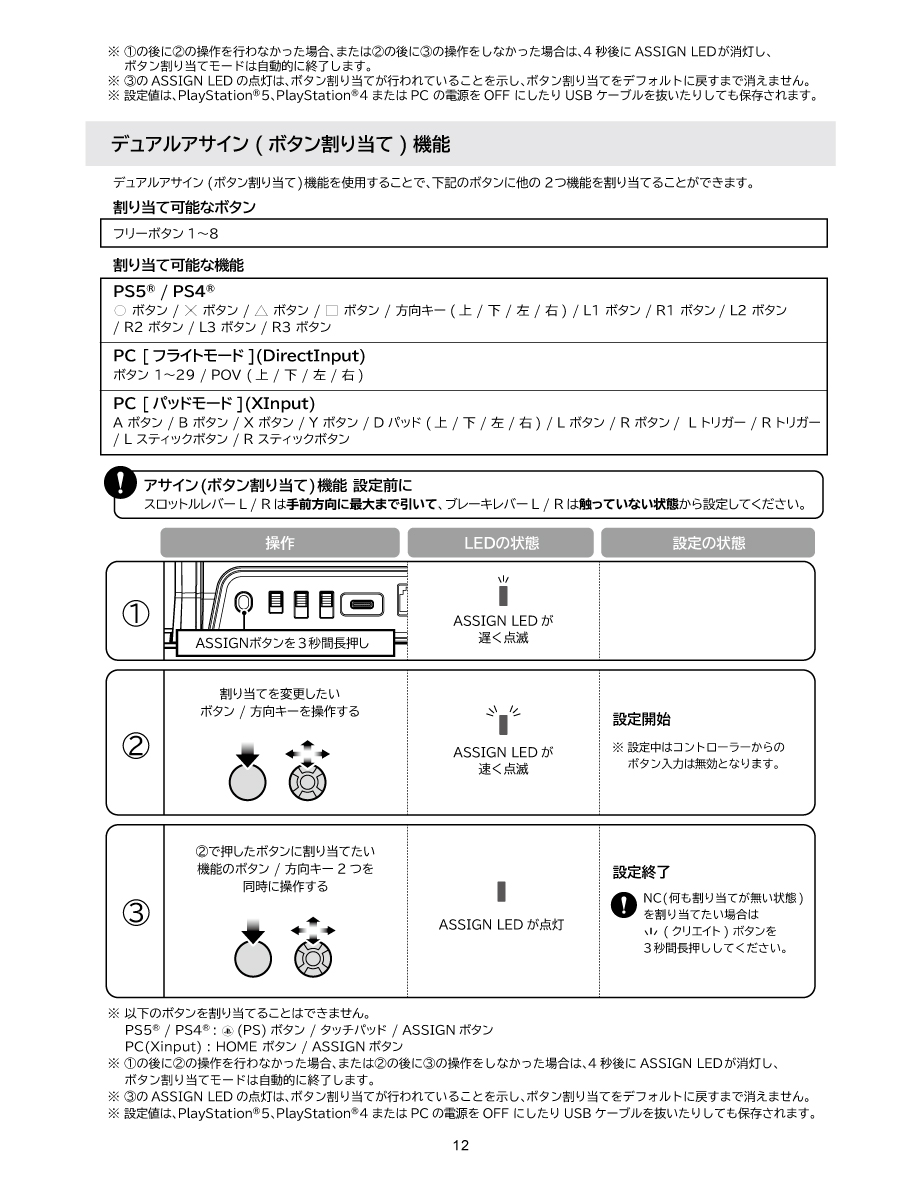
② アサイン(ボタン割り当て)機能が正しく動作しない
スロットルレバーは手前に最大まで引ききれていることを確認してください。
※スロットルレバーが倒れていると入力しっぱなしになっており、アサイン(ボタン割り当て)機能が正常に動作しません。
スロットルレバー / ブレーキレバーの状態を確認後、アサイン(ボタン割り当て)を再度お試しください。
アサイン(ボタン割り当て) 設定方法
③ 製品のファームウェアアップデートがうまくいかない
ファームウェアアップデートがうまくいかない場合は、こちらのページの方法をお試しください。
対応しているゲームソフトは何がありますか。
以下のページから対応表をご確認ください。
更新後に発売されたゲームソフトにつきましては、弊社側で検証を行っていない可能性があるため、対応表内の更新日をご確認ください。
ゲームソフト対応表に掲載が無いゲームソフトにつきましては、モード切替スイッチを「PADモード」に切り替えてお試しください。
ボタンの割り当てや感度の調整はできますか
ボタンの割り当てにつきましては、コントローラー上にて設定が可能となっております。
割り当て可能なボタンと機能につきましては、以下をご参照ください。
アサイン(ボタン割り当て) 設定方法
また、各種調整設定につきましては専用のアプリで設定ができます。
専用アプリは以下のページからダウンロードを行ってください。
ネジによる固定は可能ですか
以下の方法をご確認ください。
デュアルスティック機能の設定方法がわからない
本品を2台ご用意いただき、互いを本品に同梱されているモジュラーケーブルで接続することで、2台を1台のデバイスとして使用
することが可能です。
※本品は1台のみ同梱されています。デュアルスティック機能をご利用いただくには、もう1台を別途ご用意いただく必要がございます。
設定方法は以下、【手順】をご参照ください。
【手順】
1. 本品を2台用意する。
※ 2台については以後、製品 A(右)と製品 B(左)と呼称。
2. 製品 A(右)と製品 B(左)をモジュラーケーブルで接続する。
3. 製品 A(右)をハードウェアへ USB 接続する。
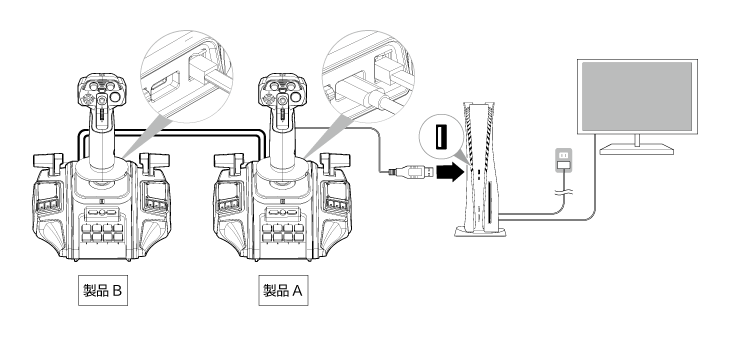
デュアルスティック機能使用時は下記の仕様上の制限があるため、ご注意ください。
※ 製品 A(右)と製品 B(左)をモジュラー接続した状態で、2台とも USB 接続した場合は、デュアルスティック機能は解除されます。
※ 製品 A(右)は右手操作用、製品 B(左)は左手操作用のコントローラーとなります。
※ デュアルスティック機能使用中は、ASSIGN 設定はできません。デュアルスティック機能を使用する前に設定した ASSIGN 設定はそのまま引き継がれます。
接続方法につきましては、取扱説明書の9ページをご参照ください。
デュアルスティック機能時のボタン機能はどのように変わるか
ボタン機能につきましては、取扱説明書9ページ、10ページをご参照ください。
PlayStation®5、PlayStation®4、PC以外のハードウェアプラットフォームへ接続し、使用できますか
本製品はPlayStation®5、PlayStation®4、PC(Windows11)以外のハードウェアプラットフォームでは使用できません。
また、PCについてはWindows 11 対応のPCをご使用ください。
※ ポータブルPCや仮想PCは動作保証外です。
上記の項目を確認しても解決できない場合
弊社商品サポートセンターへお問い合わせいただくか、商品修理お申込みフォームより修理をお申込みください。
写真およびイラストと本品は多少異なる場合があります。
本品の仕様および外観は改良のため予告なく変更することがありますのでご了承ください。
“ ”,“PlayStation”,“PS5”,“PS4”,“DualSense”, および“DUALSHOCK”は株式会社ソニー・インタラクティブエンタテインメントの
登録商標または商標です。
その他のすべての商標に関する権利は、それぞれの権利所有者に帰属します。
株式会社ソニー・インタラクティブエンタテインメントまたはその関連会社からのライセンスに基づいて
製造および販売されています。
ACE COMBAT 8: WINGS OF THEVE™& ©Bandai Namco Entertainment Inc.
USB Type-CはUSB Implementers Forumの商標です。
