故障かな?と思ったら マリオカート レーシングホイール DX for Nintendo Switch™ 2
「マリオカート レーシングホイール for Nintendo Switch™ 2」につきまして、お問い合わせの多い内容を
掲載いたします。
十字ボタンが反応しない
十字ボタン切換スイッチがDPの位置にあるか確認してください。
ペダルが反応しない、勝手に動作する
正しく接続されていない可能性があります。
矢印の順で、フットペダルとステアリングユニットを接続しなおしてください。
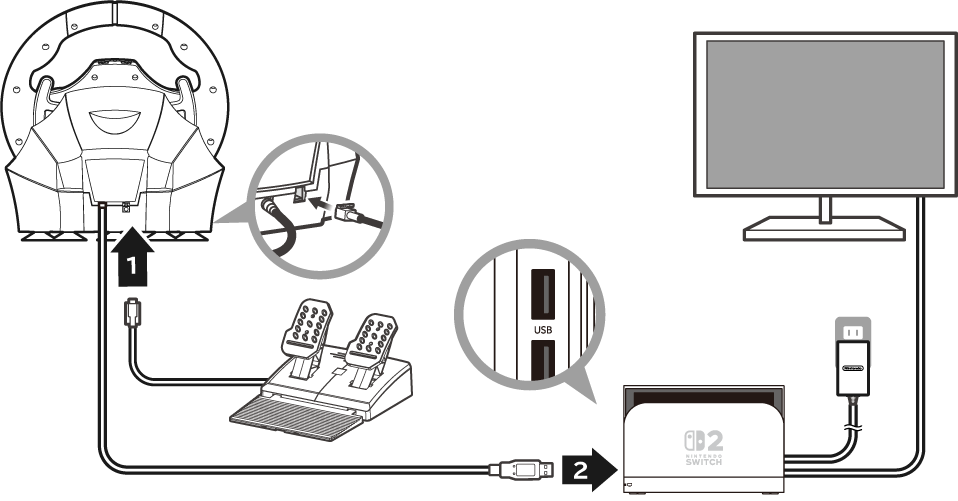
また、本品が正常に動作しない恐れがありますので、下記の点にご注意ください。
※ 市販のUSBハブまたはUSB延長ケーブルを介して本品を使用しないでください。
※ ゲームの途中でUSBプラグやモジュラープラグを抜き差ししないでください。
※ 下記のタイミングは、ステアリングユニットやフットペダルを操作しないでください。
・本品をNintendo Switch™ 2 またはPCに接続するとき
・Nintendo Switch™ 2 またはPCの電源をONにするとき
・Nintendo Switch™ 2 またはPCのスリープを解除するとき
接続しなおしても不具合が改善しない場合は、下記の手順もお試しください。
操作手順
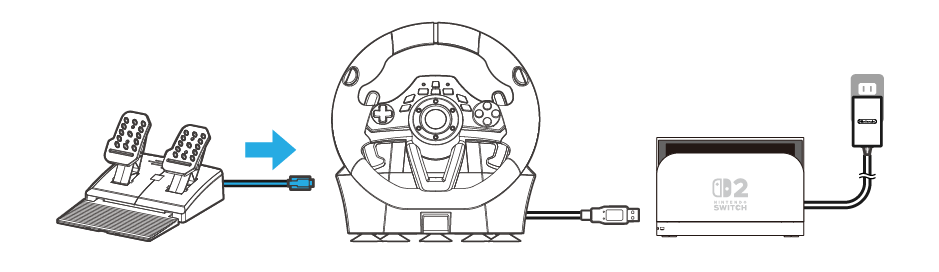
1 フットペダルをステアリングユニットに接続する
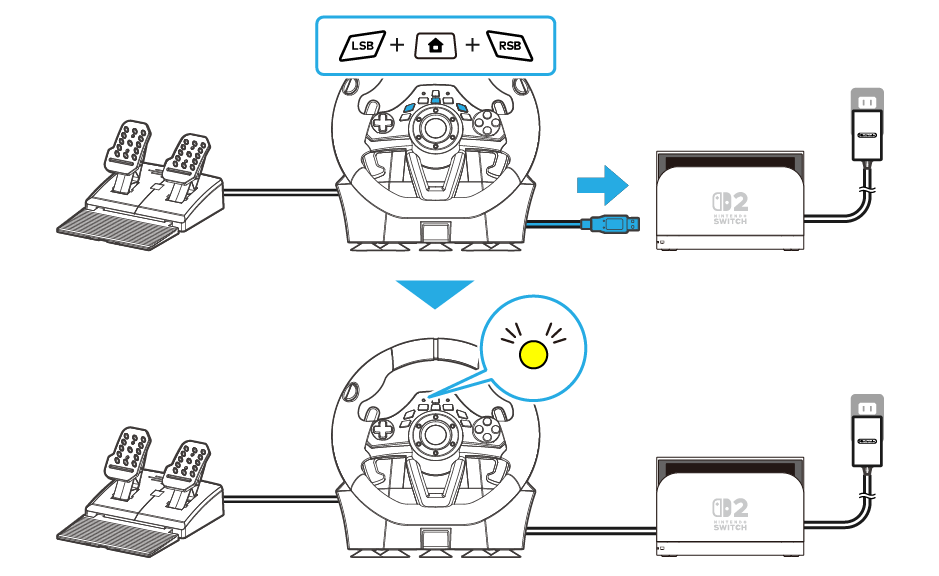
2 LSBボタン、RSBボタン、HOME ボタンを押しながら、Nintendo Switch™ 2 ドックに接続する
LSB ボタン、RSB ボタン、HOME ボタンを同時に押しながら、本品のUSBプラグを
Nintendo Switch™ 2 ドックに接続し、LED(L) が黄色に点滅しているのを確認します。
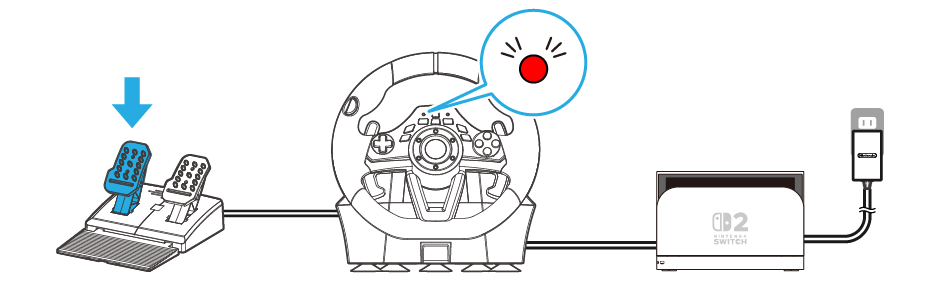
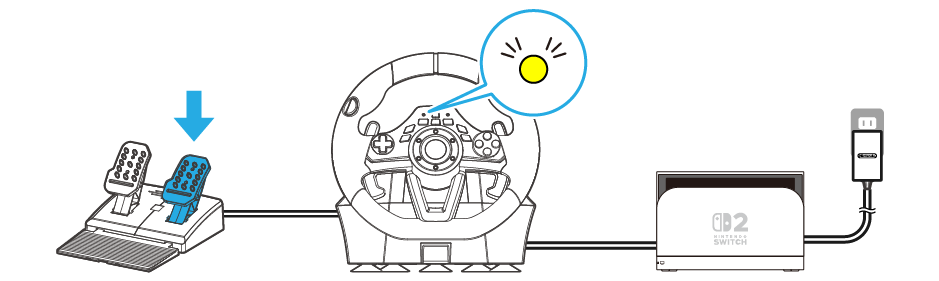
3 ブレーキペダルをいっぱいまで踏み込む
ブレーキペダルをいっぱいまで踏み込み、LED(L) が赤色に点滅しているのを確認します。
4 アクセルペダルをいっぱいまで踏み込む
アクセルペダルをいっぱいまで踏み込み、LED(L) が黄色に点灯しているのを確認します。
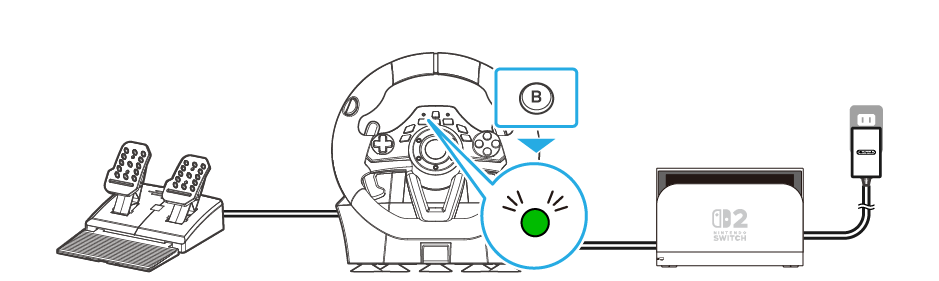
5 Bボタンを押す
B ボタンを押して、LED(L) が緑色の点灯になっているのを確認します。
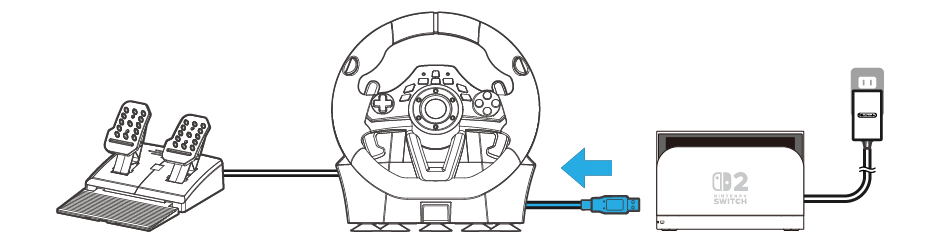
6 Nintendo Switch™ 2 ドックから本品を外す
ペダルがアナログ入力できない
ゲーム側の設定で、アクセル・ブレーキ操作をアナログスティックに設定できるゲームでのみ、ペダルでのアナログ入力が可能です。
また、ペダルのデフォルトボタンはA・Bボタンとなっておりますので、ゲーム側の設定でアクセル・ブレーキ操作を
アナログスティックに設定したうえで、本製品のアサイン(ボタン割り当て)機能でアナログスティックをペダルに割り当てる必要があります。
本製品のアサイン(ボタン割り当て)機能の設定方法につきましては、以下のリンクから取扱説明書をご参照ください。
ゲーム側のアクセル・ブレーキ設定につきましては、各ゲームメーカー様に問い合わせください。
ステアリングが勝手に動作する
こちらの症状には、下記のいずれかの原因が考えられます。
正しく接続されていない
以下の手順に従って、フットペダルとステアリングユニットを接続しなおしてください。
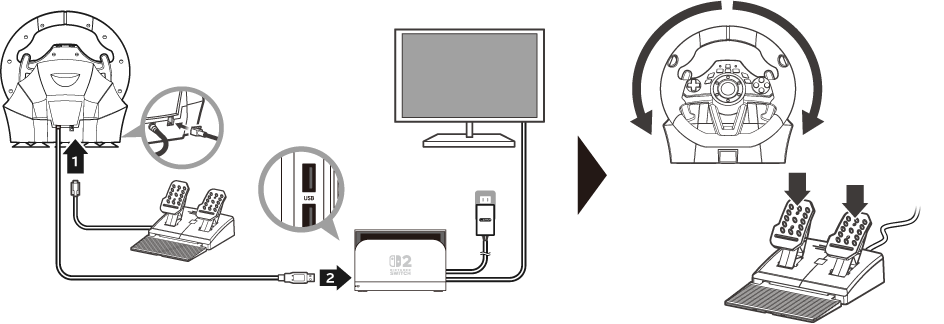
① 矢印の順で、フットペダルとステアリングユニットを接続する。
② ステアリングを右と左に1回ずつ、いっぱいまで回転させる。
LペダルとRペダルを1回ずつ、いっぱいまで踏み込む。
(最大出力の位置を補正するための動作です)
また、本品が正常に動作しない恐れがありますので、下記の点にご注意ください。
※ 市販のUSBハブまたはUSB延長ケーブルを介して本品を使用しないでください。
※ ゲームの途中でUSBプラグやモジュラープラグを抜き差ししないでください。
※ 下記のタイミングは、ステアリングユニットやフットペダルを操作しないでください。
・本品をNintendo Switch™ 2 またはPCに接続するとき
・Nintendo Switch™ 2 またはPCの電源をONにするとき
・Nintendo Switch™ 2 またはPCのスリープを解除するとき
最大出力位置の補正動作が不十分
ステアリングを右と左に1回ずつ、いっぱいまで回転させてください。
LペダルとRペダルを1回ずつ、いっぱいまで踏み込んでください。
(最大出力の位置を補正する為の動作です)
この動作は下記のタイミングで毎回行ってください。
・本品をNintendo Switch™ 2 またはPCに接続した後
・Nintendo Switch™ 2 またはPCの電源をONにした後
・Nintendo Switch™ 2 または PCのスリープを解除した後
デッドゾーン(ステアリング中央付近を回しても反応しない範囲)が大きい
本製品のデッドゾーン調節機能で調節していただくか、ゲーム側の設定でデッドゾーン調節をしてください。
本製品のデッドゾーン調節方法につきましては、以下のリンクから取扱説明書をご参照ください。
ゲーム側のデッドゾーン調節方法につきましては、各ゲームメーカー様に問い合わせください。
ステアリングがセンター位置からずれている
製品構造上ステアリングが少し傾いている場合がございますが、品質上問題ございません。
振動しない
本製品に振動機能は搭載されておりません。
対応しているゲームソフトが知りたい
対応しているレースゲームは以下のリンクをご確認ください。
アサイン(ボタン割り当て)機能を、全解除(初期化)する方法が知りたい
下記お申し込みフォームより、お問い合わせ・修理の申し込みをしてください。
以下の手順で、アサイン(ボタン割り当て)機能を、全解除(初期化)することができます。
① 「ASSIGNボタン」を3秒間長押し。
② LEDが緑色にゆっくり点滅している間に「HOMEボタン」を押す。
感度設定を、全解除(初期化)する方法が知りたい
以下の手順で、デッドゾーン調節機能 / リニアリティ調節機能 / ウイニングモードを同時に全て解除することができます。
① 「ASSIGNボタン」を3秒間長押し。
② LED(R)が緑色にゆっくり点滅している間に「-ボタン」を押す。
・ デッドゾーン値とリニアリティ値がデフォルトの4になります。
・ ウイニングモードが解除され、ステアリングの切れ角が270°になります。
感度設定、アサイン(ボタン割り当て)機能の設定方法が知りたい
以下のリンクから取扱説明書をご確認ください。
リチウムイオン電池が内蔵されているか知りたい
本製品にリチウムイオン電池は内蔵されておりません。
アプリを入手したい
本製品にアプリはございません。
上記の項目を確認しても解決できない場合
弊社商品サポートセンターへお問い合わせいただくか、商品修理お申込みフォームより修理をお申込みください。
イラストと本品は多少異なる場合があります。
本品の仕様および外観は改良のため予告なく変更することがありますのでご了承ください。
Nintendo Switchのロゴ・Nintendo Switchは任天堂の商標です。
その他のすべての商標に関する権利は、それぞれの権利所有者に帰属します。
© Nintendo
