カスタマイズアプリ「HORI HOTAS Flight XInput Driver」

バージョン:1.0.0
■HPC-045 HORI HOTAS Flight Control System & Mount for PC (WindowsⓇ11 / 10)
XInputコントローラーとして使用することができるようにするアプリです。
当アプリをご使用いただくことで、Direct Inputのコントローラーに対応していない
ACE COMBAT8などのゲームソフトでご使用いただくことができるようになります。
「HORI HOTAS Flight XInput Driver」マニュアル
-セットアップ-
ダウンロード/起動方法
-基本の操作-
ホーム画面の機能
-HORI HOTAS Flight Control System & Mount for PC (Windows®11 / 10)のカスタマイズ-
フライトスティックをカスタマイズする
スロットルをカスタマイズする
セットアップ
1.本ページ上部の「HORI HOTAS Flight XInput Driver ダウンロード」ボタンをクリックし、
「HORI HOTAS Flight XInput Driver」をダウンロードしてください。
2. zipファイルを解凍し、HORI Hotas Flight Xinput Driver.exeを起動してください。
※exeファイルを起動する際は「管理者として実行」を選択し、起動してください。
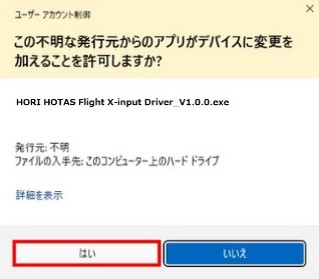
※起動の際に下記画像が表示された場合は、「はい」をクリックしてください。
ホーム画面の機能
「HORI HOTAS Flight XInput Driver」を起動すると以下のような画面が表示されます。
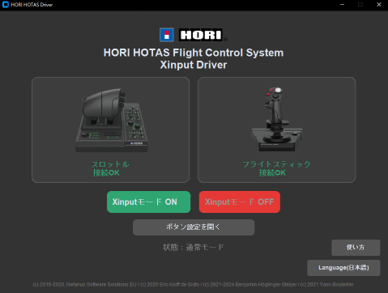
① デバイスの接続状態
本アプリに対応する製品を接続するとデバイスが「接続OK」と表示されます。
② XinputモードONボタン
フライトスティックとスロットルをそれぞれPCに接続して「XinputモードON」ボタンを押すと、
1つのXInputコントローラーをして使用できるようになります。
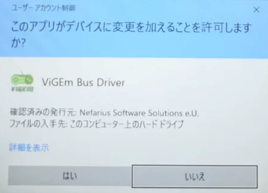
初回起動時はドライバのインストールが実行されます。
※ドライバのインストール時に下記画像が表示された場合は、「はい」をクリックしてください。
③ XinputモードOFFボタン
「XinputモードOFF」ボタンを押すことで、XInputモードを終了します。
④ ボタン設定の変更
「ボタン設定を開く」ボタンを押すことで、ボタン設定画面が開きます。
フライトスティックとスロットルの、ボタン機能の割り当てを変更することができます。
※XInputモードがONになっているときは設定を変更できません。OFFにして「ボタン設定を開く」を押してください。
⑤ 言語設定
「HORI HOTAS Flight XInput Driver」内の表示を、以下の言語に変更することができます。
日本語 / 英語 / フランス語 / イタリア語 / スペイン語 / 簡体字 / 繁体字 / 韓国語
HORI HOTAS Flight Control System & Mount for PC (Windows®11 / 10)のカスタマイズ
フライトスティックをカスタマイズする
「ボタン設定を開く」を選択すると以下のような画面が表示されます。
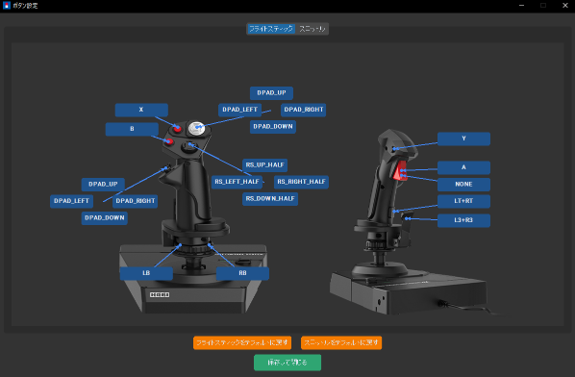
① フライトスティック、スロットル画面の変更
フライトスティック、スロットルのボタン設定画面を切り替えることができます。
② 各ボタン設定
各ボタンを指し示すアイコンをクリックすることで、設定できるボタンの一覧を開くことができます。
一覧から、割り当てたいボタンを選択してクリックすることで、ボタン機能の設定を変更することができます。
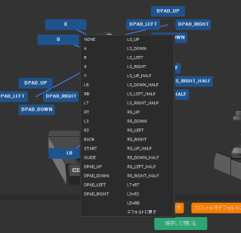
③ フライトスティック、スロットルの設定をデフォルトに戻す
フライトスティック、スロットルのボタン設定を元に戻すことができます。
④ ボタン設定を保存
ボタン設定を保存して設定画面を閉じます。
スロットルをカスタマイズする
ボタン設定画面から、「スロットル」を選択することでスロットルのボタン設定画面が表示されます。
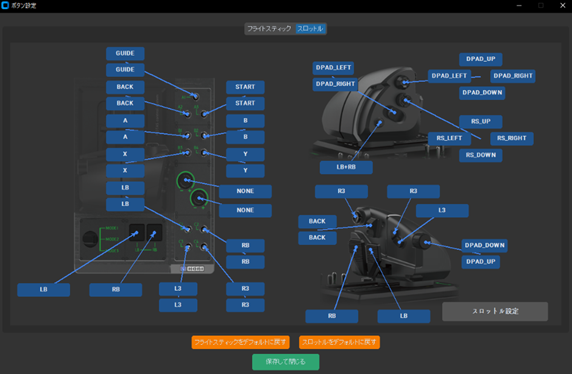
① フライトスティック、スロットル画面の変更
フライトスティック、スロットルのボタン設定画面を切り替えることができます。
② 各ボタン設定
各ボタンを指し示すアイコンをクリックすることで、設定できるボタンの一覧を開くことができます。
一覧から、割り当てたいボタンを選択してクリックすることで、ボタン機能の設定を変更することができます。
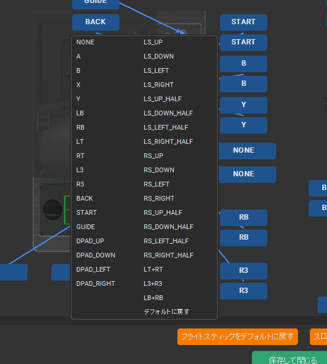
③ スロットル設定
「スロットル設定」ボタンをクリックすることで、スロットルの詳細設定の画面を開くことができます。
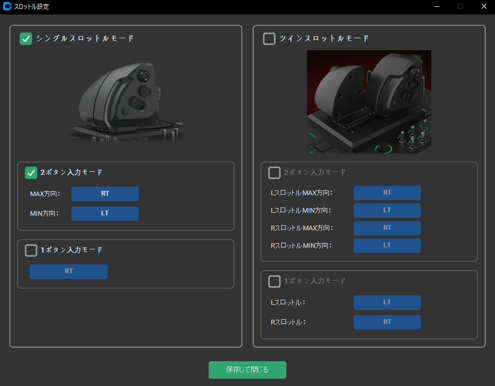
■シングルスロットルモード/ツインスロットルモード
左右一体型のスロットルモード(シングルスロットルモード)と、左右分離型のスロットルモード(ツインスロットルモード)
それぞれのボタン設定を変更することができます。
使用されるスロットルのモードを選択してください。
■2ボタン入力モード/1ボタン入力モード
1ボタン入力モード:MIN方向(手前側)を無入力とし、MAX方向にスロットルを動かしたときに入力されるボタンを割り当てることができます。
2ボタン入力モード:スロットルの中心部を無入力とし、MAX/MIN方向に別々のボタンを割り当てることができます。
④ フライトスティック、スロットルの設定をデフォルトに戻す
フライトスティック、スロットルのボタン設定を元に戻すことができます。
⑤ ボタン設定を保存
ボタン設定を保存して設定画面を閉じます。
故障かな?と思ったら
下記のリンクから、本アプリと「HORI HOTAS Flight Control System & Mount for PC (Windows®11 / 10)」についてお問い合わせの多い内容を確認できます。
● イラストと実物および実際の画面は多少異なる場合があります。
● 本品やアプリの仕様および外観は改良のため予告なく変更することがありますのでご了承ください。
● その他、記載されている会社名、製品名は、各社の登録商標または商標です。
